
这个点,有一千多个台在播
横着往右滑,能看到不同频道此刻的画面。每张卡底边写着正在播什么、下一档几点开始。


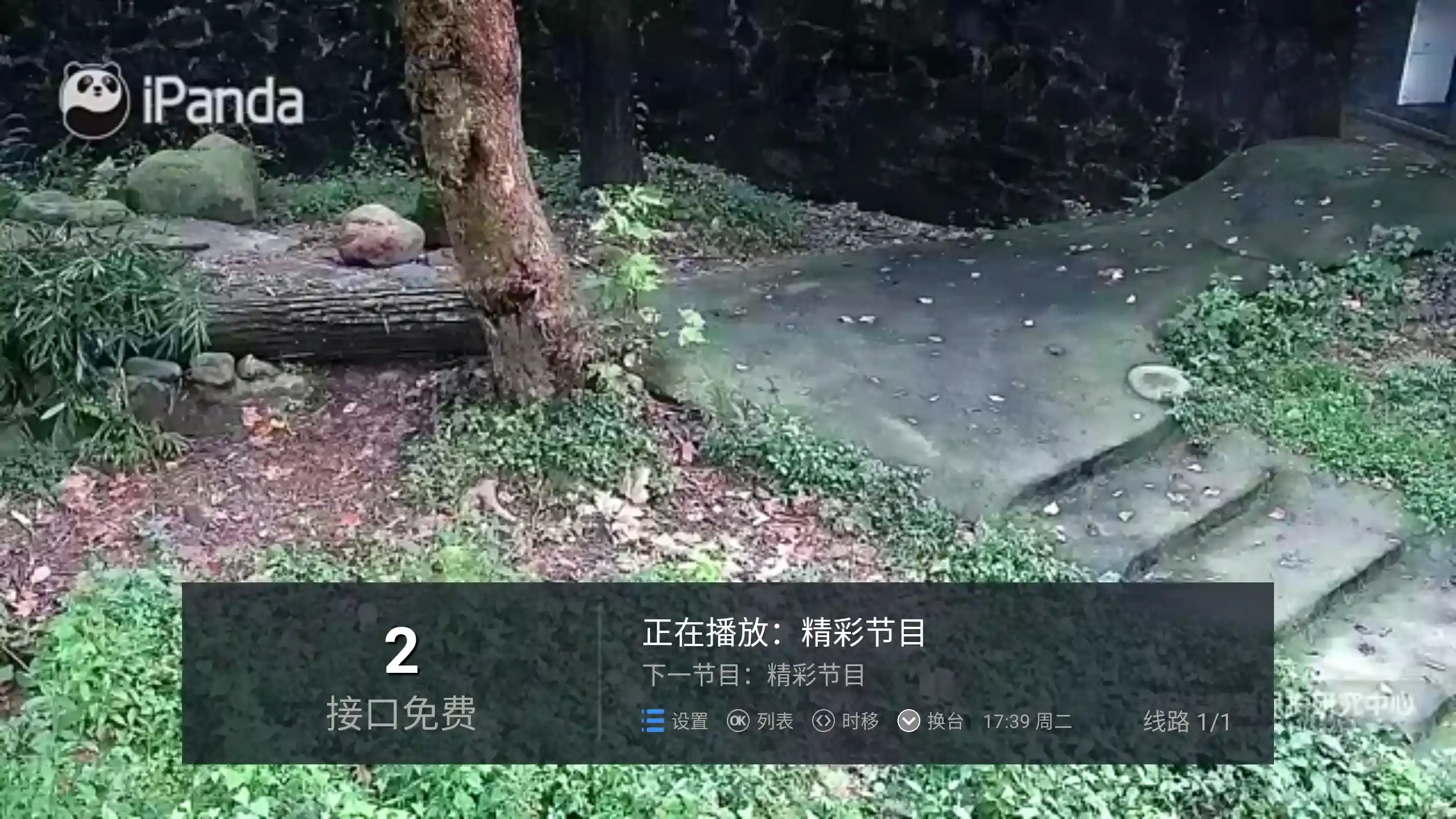


打开就知道,现在演到第几分钟
节目单按半小时一格排开,正在播的那一档高亮显示。过去几天的节目也留着,点一下就能回看。
节目单在 App 里可以点,这里只展示结构。
手机、电脑、电视,谁投谁都行
家里有电视就用电视看,没有电视也能把画面推到电脑上。四个常见用法,按自己的场景挑。
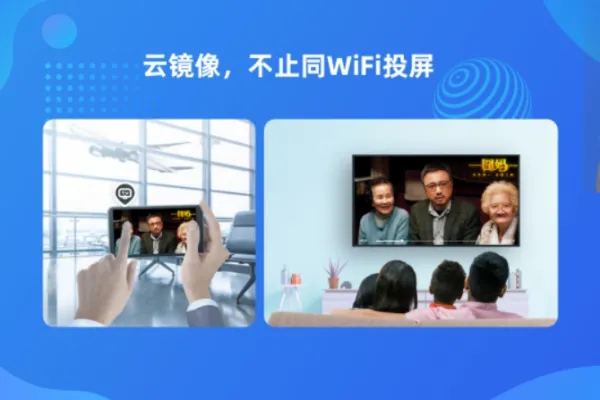
电脑投电视
把电脑上的内容推到客厅大屏,开会或者看片都顺手。
无需数据线
手机投电脑
手机画面直接上电脑屏,游戏、直播都能放大看。
同一 WiFi
云镜像
不在同一个网络里也能连,出差在外照样推给家里人看。
异地也能投
投屏码
屏幕上出一串码,输进去就连上,不用反复搜设备。
扫码即连卡了换条线,错过拖回去
网络有时候不听话,画面卡住别急着重装。下面三个办法,大多数情况能自己搞定。
同一个频道有几条线路,卡了就切一条试试。
直播往后拖一点,刚才错过的片段能倒回去看。
没看上的节目,从节目单里找回看,不用等重播。
一边看,一边把话飘上去

- 微信扫码点歌
看到想听的歌,拿手机扫一下角落的码就能点。
- 弹幕飘在画面上
想说的话直接飘过去,和一起看的人凑个热闹。
- 可以随时关
觉得挡画面,一键关掉就行,不影响节目本身。
不想看就关掉,不影响播放。
没有电视?装个模拟器,电脑当电视用
手边只有电脑也没关系,按下面三步走一遍,屏幕就是你的电视。
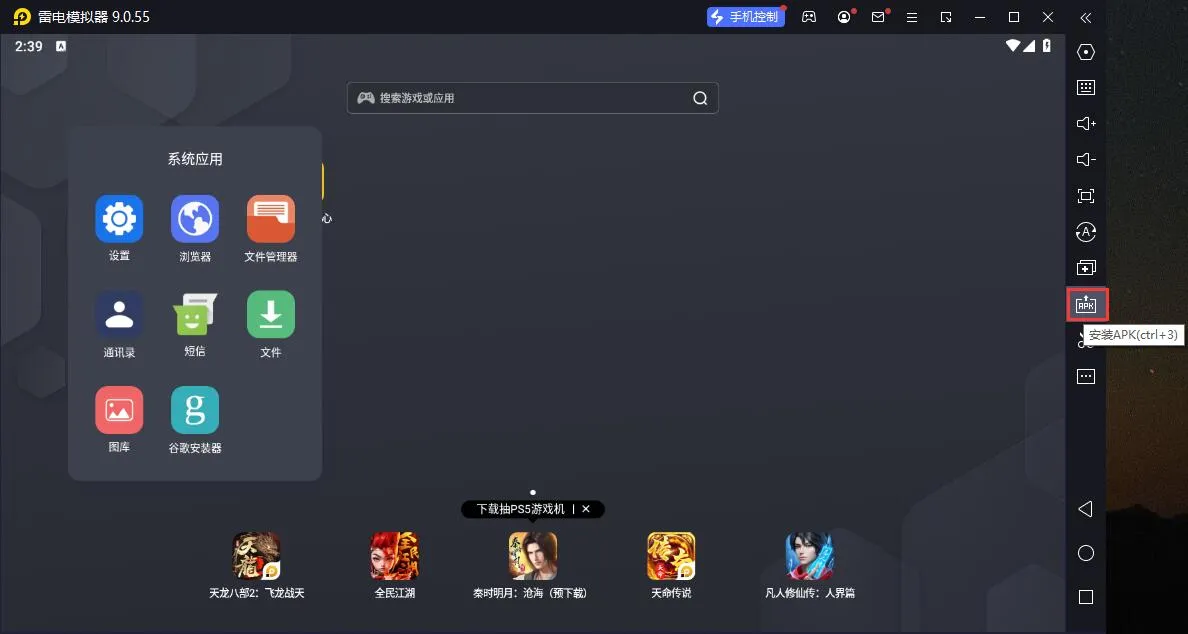
找一个安卓模拟器装到电脑上,按提示走完。
把电视家的安装包装进模拟器里,拖进去就能装。
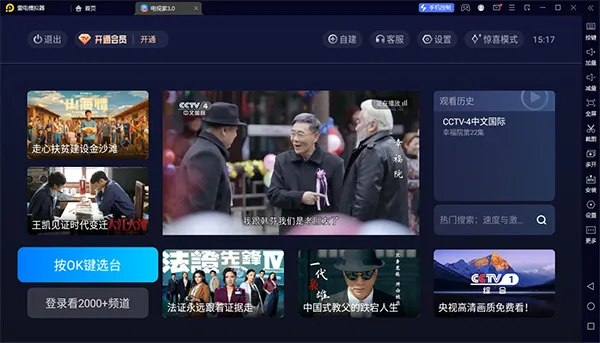
打开就横过来全屏,鼠标当遥控器点着换台。

界面长什么样,先看个清楚
下面几张是电视端和安装过程的原样截图,比例没动过。

这几件事,先说在前面
有些情况我们帮不上忙,提前讲明白,省得你装完才发现不合适。
多数频道打开就能播,个别频道需要先登录账号,页面里会提示。
同一个网络里设备之间连不通,投屏就会失败,先看看路由设置。
这里只收国内频道,境外台不在范围内,找也找不到。
你可能想问的几件事
要不要钱?
看直播不收钱,下载安装也不收费。个别需要登录的频道会单独说明。
要不要注册?
不注册也能直接进直播看电视。想收藏频道、留观看记录的话,登录一下更方便。
能不能回看?
可以。节目单里过去的节目留着回看入口,几天内的内容都能拉回来。
投屏连不上怎么办?
先确认两台设备在同一个网络里,再检查路由器有没有做设备隔离。还不行就换投屏码试一次。
电视装不上怎么办?
电视上没法直接装的话,先把安装包放到 U 盘里插到电视上装;或者用电脑装模拟器看。
有没有广告?
直播画面里不会插广告。部分频道自己播的广告内容,我们控制不了。